
1. Konfigurator startowy
Konfigurator uruchamia się przy pierwszym uruchomieniu aplikacji i pozwala ustawić podstawowe parametry pracy. Cały proces zajmuje kilka minut. Wszystkie ustawienia można później zmienić w Options & Settings.
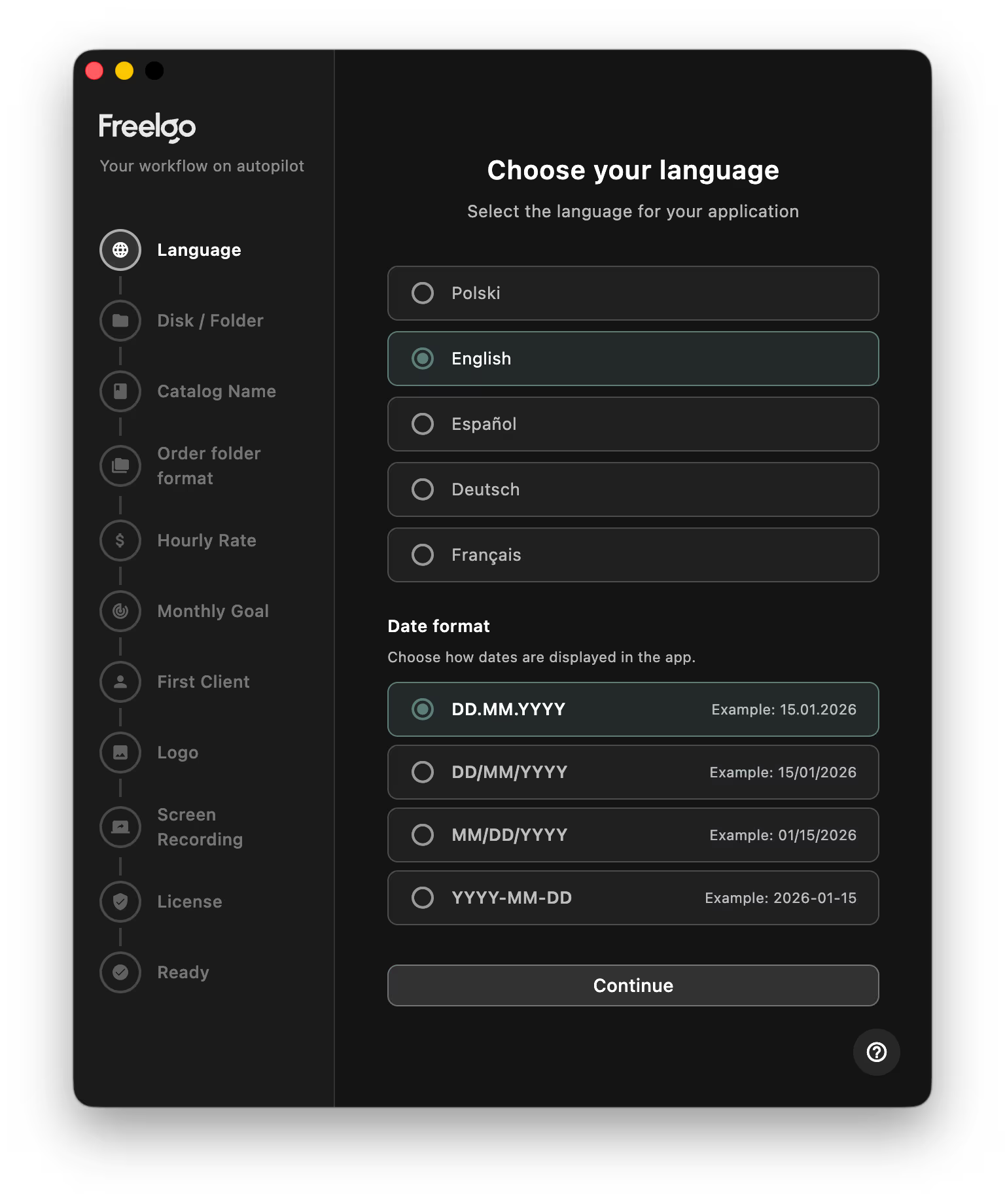
1.1 Język i format daty
Język aplikacji wpływa na interfejs, komunikaty systemowe i treść generowanych raportów.
Format daty określa sposób wyświetlania dat w listach zleceń, statystykach i raportach. Dostępne formaty: DD.MM.YYYY, DD/MM/YYYY, MM/DD/YYYY, YYYY-MM-DD.
1.2 Dysk lub folder roboczy
Wskaż miejsce na dysku, w którym Freelgo będzie przechowywać wszystkie zlecenia.
macOS: Proces składa się z dwóch kroków — wybór dysku lub lokalizacji bazowej, następnie wybór/utworzenie konkretnego folderu roboczego. To zachowanie wynika z ograniczeń systemu macOS.
Windows: Wybór dysku i folderu jest połączony w jeden krok.
Możesz wybrać cały dysk (np. D:) lub wskazać konkretny katalog (np. D:/Praca). Lokalizację można zmienić później, ale wymaga to ręcznego przeniesienia danych.
1.3 Nazwa głównego katalogu zleceń
Podaj nazwę folderu dla wszystkich zleceń, np. "Zlecenia", "Orders", "Projects".
Przykład: D:/Zlecenia lub D:/Praca/Zlecenia
1.4 Format nazw folderów zleceń
Wybierz strukturę nazw folderów:
- Nazwa klienta + numer zlecenia
- Nazwa klienta + numer + data
- Sam numer zlecenia
Podgląd pokazuje, jak foldery będą wyglądały na dysku. Zaawansowana konfiguracja (separatory, kolejność, do 4 segmentów) dostępna w Options & Settings → Folders & archive.
1.5 Stawka godzinowa
Wprowadź domyślną stawkę godzinową wykorzystywaną do szacowania wartości zleceń, obliczania budżetów oraz statystyk i raportów.
Stawka jest widoczna tylko dla Ciebie i może być zmieniona lub nadpisana dla konkretnego zlecenia.
1.6 Miesięczny cel finansowy
Podaj docelowy miesięczny przychód. Freelgo używa tej wartości do wyświetlania wskaźników postępu i budowania statystyk. Cel ma charakter informacyjny.
1.7 Pierwszy klient (opcjonalnie)
Możesz dodać pierwszego klienta już teraz lub pominąć ten krok.
1.8 Logo (opcjonalnie)
Dodaj logo swojej firmy, które będzie widoczne w raportach dla klientów. Możesz pominąć i wrócić do tego później.
1.9 Dostęp do nagrywania ekranu (macOs)
Freelgo używa nagrywania ekranu do tworzenia wycinków ekranu (regional screenshots), podglądów zleceń i pracy z narzędziem Tablica.
Możesz przyznać dostęp teraz lub później w ustawieniach systemu.
1.10 Aktywacja licencji
Proces aktywacji:
- Wpisz adres e-mail powiązany z licencją
- Zaakceptuj warunki licencji i politykę prywatności
- Kliknij Send verification code
- Wprowadź 6-cyfrowy kod wysłany na e-mail
Adres e-mail służy wyłącznie do aktywacji i zarządzania licencją. Możesz też rozpocząć okres testowy.
1.11 Zakończenie
- Struktura folderów zostaje utworzona
- Ustawienia zapisane
- Aplikacja przechodzi do głównego widoku
2. Ekran startowy – Statystyki
Główny widok aplikacji dający szybki przegląd pracy, zleceń i wyników finansowych.
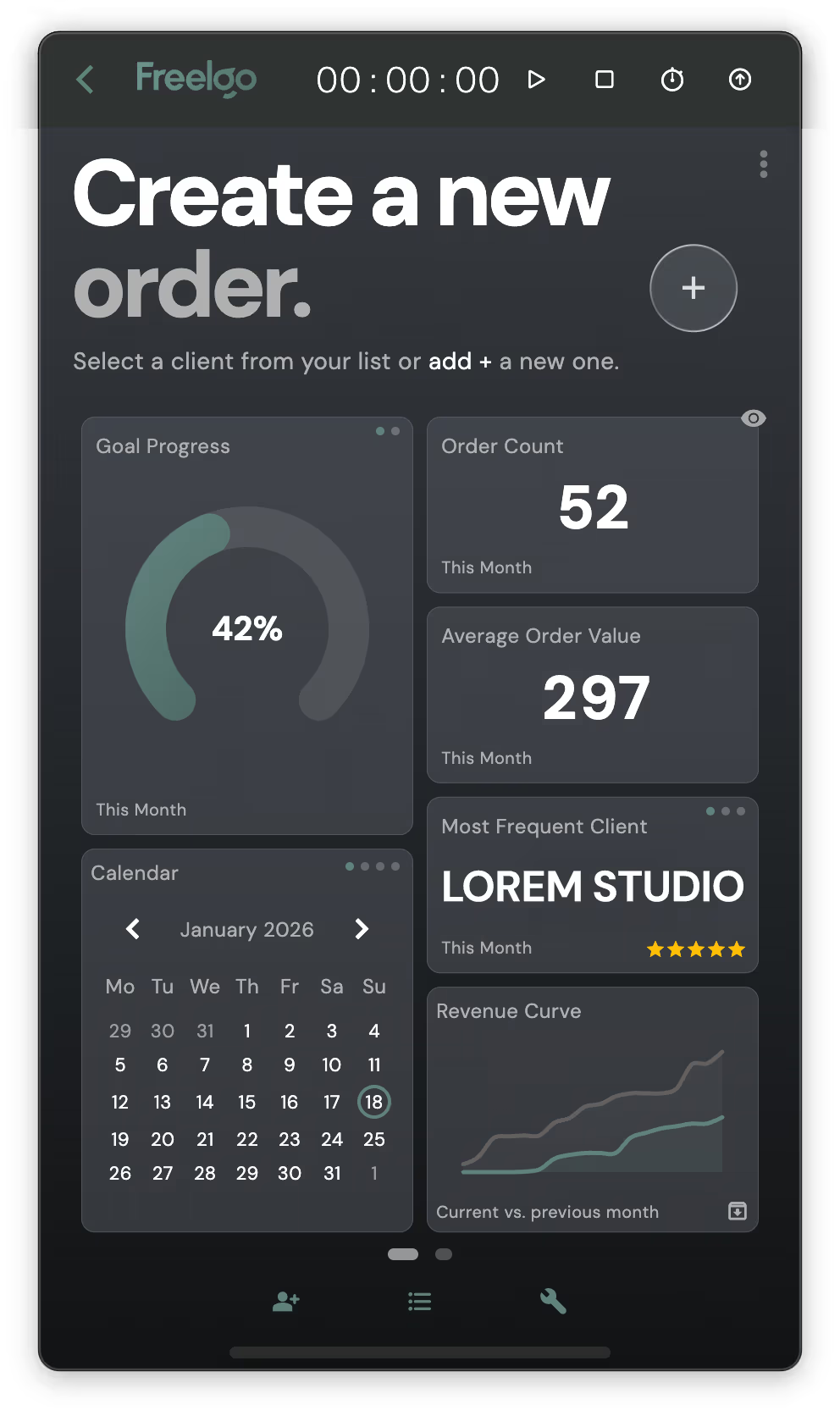
2.1 Górny pasek sterowania
Funkcje:
- Start/Stop — uruchamianie i zatrzymywanie licznika czasu
- Pomodoro — tryb pracy w interwałach
- Zmiana rozmiaru okna — szybkie zmniejszanie/przywracanie widoku
Licznik czasu działa globalnie, niezależnie od aktualnie otwartego zlecenia.
2.2 Kafelki statystyk
Układ kafelków jest stały, ale część zawiera dodatkowe widoki.
Nawigacja:
- Kropki w prawym górnym rogu = możliwość przełączania między widokami
- Przełączanie przez kliknięcie w kropki
- Zmiana zakresu czasu: This Week / This Month / To Date
Dostępne statystyki:
| Statystyka | Opis |
|---|---|
| Goal Progress | Postęp realizacji założonego celu |
| Order Count | Liczba zleceń w danym okresie |
| Average Order Value | Średnia wartość pojedynczego zlecenia |
| Unsettled | Liczba zleceń nieujętych w rozliczeniu |
| Most Frequent Client | Najczęściej występujący klient |
| Most Profitable Client | Najbardziej dochodowy klient |
2.3 Gwiazdki (ocena klientów)
Każde zlecenie może zostać ocenione. Na podstawie ocen zleceń budowana jest średnia ocena klienta, widoczna przy jego nazwie. Oceny mają charakter pomocniczy i służą analizie jakości współpracy.
2.4 Krzywa przychodów (Revenue Curve)
Porównanie bieżącego i poprzedniego miesiąca — pozwala szybko ocenić dynamikę przychodów.
2.5 Archiwum statystyk
W prawym dolnym rogu dostępne Statistics Archive:
- Przegląd statystyk z poprzednich miesięcy i lat
- Eksport danych do CSV
2.6 Pływające przyciski skrótów (Drag Buttons)
Ikona okręgu z krzyżykiem (+) domyślnie dodaje nowe zlecenie, ale:
- Przyciski są konfigurowalne
- Można je przeciągać w dowolne miejsce ekranu
- Aplikacja zapamiętuje ich pozycję
Zarządzanie: Kliknij ikonę (⋯) w prawym górnym rogu → Manage Buttons — możesz dodawać, usuwać lub całkowicie zrezygnować z przycisków.
2.7 Dolne menu nawigacyjne
Stały dostęp do kluczowych obszarów:
- Dodaj/Zarządzaj klientami
- Lista zleceń
- Narzędzia: Czyściciel tekstu, Kalkulator DPI, Popularne formaty, Próbnik kolorów, Tablica
3. Klienci
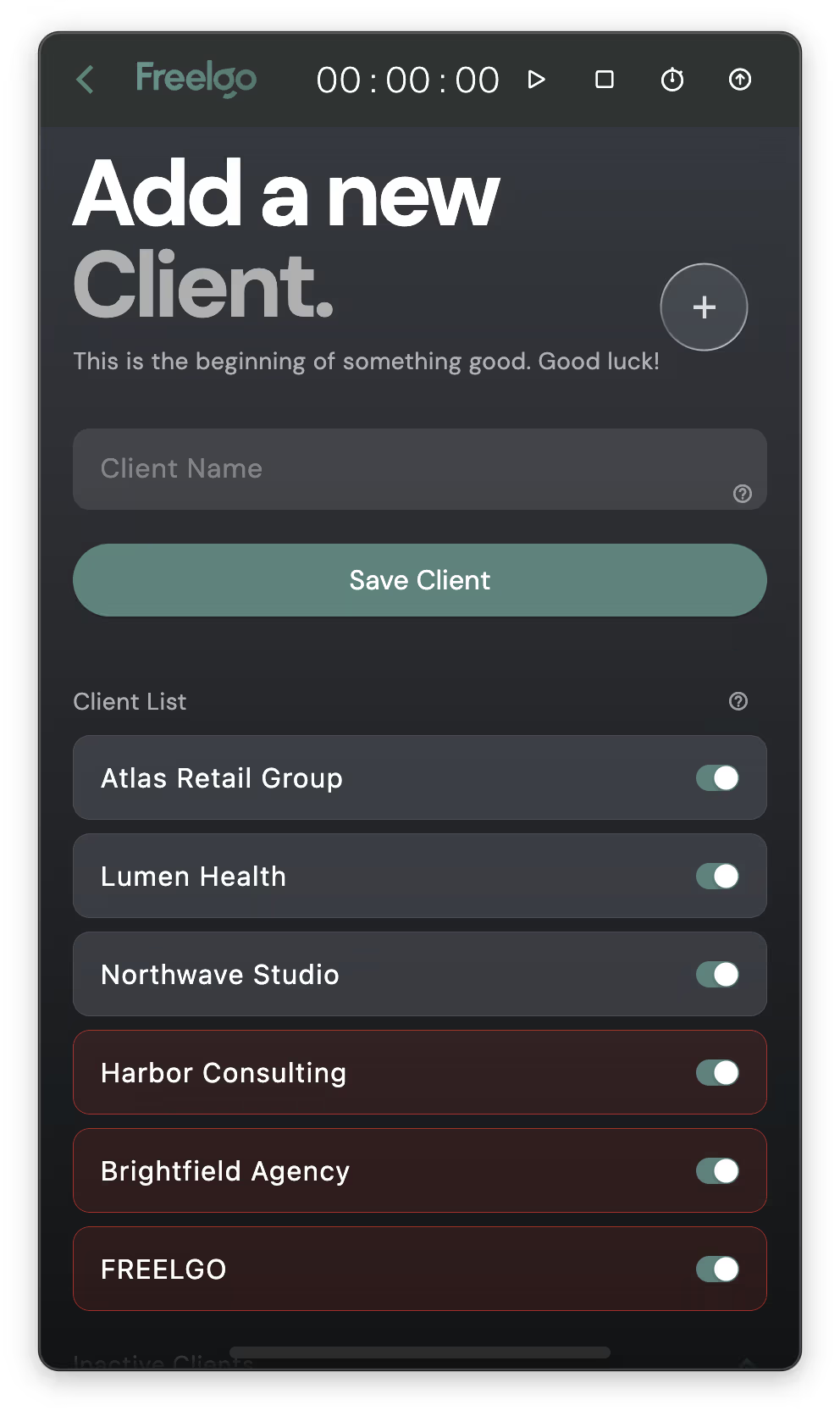
3.1 Dodawanie klienta
- Przejdź do Dodaj/Zarządzaj klientami
- Wpisz nazwę w polu Client Name
- Kliknij Save Client
⚠️ Ważne: Nazwa klienta jest jednocześnie nazwą folderu na dysku, w którym zapisywane są wszystkie jego zlecenia.
3.2 Dane klienta (opcjonalne)
- Pełna nazwa firmy
- Adres
- Numer VAT
- Notatki
- Status umowy
3.3 Status umowy
Klient bez umowy:
- Oznaczony na czerwono
- Wyświetlane przypomnienie: "Pamiętaj o podpisaniu umowy"
- Status nie blokuje pracy, pełni funkcję kontrolną
3.4 Aktywni i nieaktywni klienci
Freelgo nie usuwa klientów — zgodnie z zasadą, że żadne dane użytkownika nie są kasowane.
Klient aktywny:
- Można dodawać nowe zlecenia
- Pojawia się na listach wyboru
- Uwzględniany w statystykach
Klient nieaktywny:
- Brak możliwości dodawania zleceń
- Nie pojawia się na liście przy tworzeniu zleceń
- Nie liczony w statystykach
- Trafia do sekcji Inactive Clients
Ponowna aktywacja: Możliwa w dowolnym momencie — klient wraca na listy i do statystyk.
4. Zlecenia
4.1 Dodawanie nowego zlecenia
Krok po kroku:
- Wybór klienta – z widoczną średnią oceną (gwiazdki)
- Osoba zamawiająca – lista oddzielna dla każdego klienta, możliwość dodania nowej osoby
- Opis zlecenia — krótki, unikalny opis (format, kampania, wyróżnik, który pozwoli odnaleźć)
- Cena — pole "Price – hourly rate, leave blank": puste = rozliczenie godzinowe, wypełnione = ustalona cena
- Deadline — opcjonalny termin realizacji, zmienialny w każdej chwili
- Utwórz Zlecenie — tworzenie nowego zlecenia
Po utworzeniu:
- Automatyczne utworzenie struktury folderów
- Zlecenie pojawia się na liście
- Uwzględnienie w statystykach i kalendarzu
4.2 Lista zleceń
Górna część:
- Wybierz klienta — wybór klienta z oceną gwiazdkową
- Szukaj zleceń — szybkie filtrowanie po opisie, numerze, danych
Filtrowanie:
- Zakres dat: Ten miesiąc / Zeszły miesiąc
- Status: Otwarte / Zamknięte / Archiwalne
- Filtry można łączyć
Karta zlecenia zawiera:
- Numer zlecenia
- Opis
- Data
- Cena
- Ikona podglądu plików
- Ikona statusu
Kliknięcie strzałki rozwija szczegóły zlecenia.
4.3 Akcje na zleceniu (gest przeciągnięcia w lewo)
Przeciągnięcie karty w bok odsłania:
- 🔒 Zamknij/Otwórz zlecenie
- ✅ Oznacz jako wysłane/zatwierdzone
- 📄 Duplikuj zlecenie
- 🗑 Usuń zlecenie (zostaje ukryte)
4.4 Szczegóły zlecenia
Po rozwinięciu karty dostępne:
- Osoba zamawiająca
- Liczba i lista rewizji
- Sesje pracy z czasem i stawkami
- Notatki
- Ocena zlecenia (gwiazdki)
- Deadline (można zmienić)
4.5 Pliki zlecenia (po przeciągnięciu w lewo)
Każde zlecenie ma własny folder:
- Wyświetlanie w strukturze folderów
- Otwieranie i podgląd (spacja) bez opuszczania Freelgo
- Struktura odpowiada fizycznym plikom na dysku
4.6 Operacje zbiorcze
Dostępne z poziomu listy:
- Masowe zamykanie/otwieranie zleceń
- Generowanie zestawień i PDF-ów
4.7 Edycja opisu i ceny
Edycja bez osobnego widoku:
- Kliknięcie w opis → okno edycji
- Kliknięcie w cenę → okno edycji
- Zmiany zapisywane natychmiast
5. Generowanie zestawień (eksport)
5.1 Zasada działania
Zestawienie = aktualnie widoczna lista zleceń
Co widzisz na ekranie → trafia do zestawienia. Aplikacja nie pyta "co eksportować" — eksportuje dokładnie to, co zostało odfiltrowane.
5.2 Proces krok po kroku
- Ustawić filtry (zakres dat, status, klient)
- Sprawdzić widoczną listę zleceń
- Wygenerować zestawienie (PDF)
5.3 Przykładowe scenariusze
Rozliczenie bieżącego miesiąca:
- Filtr: This month
- Opcjonalnie: Closed
- Generowanie → eksport
Rozliczenie poprzedniego miesiąca:
- Filtr: Last month
- Generowanie → eksport
Poprzedni miesiąc z otwartym zleceniem:
- Bulk close wszystkich z poprzedniego miesiąca
- Jedno zlecenie pozostawić jako Open
- Filtry: Last month + Closed
- Generowanie → eksport
Dlatego istnieją:
- Filtry statusów (Open/Closed/Archived)
- Hurtowe zamykanie zleceń
- Zasada: eksport = aktualny widok
6. Opcje i ustawienia (Options & Settings)
6.1 Basics
Katalog zleceń:
- Select path to Orders directory — wybór lokalizacji
- Folder name — nazwa głównego katalogu
- Status pokazuje: Status: OK, Bookmark (macOs): OK
- Migrate Orders directory — odświeżenie ścieżek po przeniesieniu
Stawka i cele:
- Hourly rate — domyślna stawka
- Monthly goal — miesięczny cel finansowy
- Bill in half-hour intervals:
- Włączone: rozliczanie co 30 min
- Wyłączone: zaokrąglanie do pełnych godzin
Logo:
- Add Logo — dla zestawień i materiałów eksportowych
Zapis: Po zmianach kliknij Save User Data.
6.2 Appearance & language
- App language — język interfejsu
- Date format — format wyświetlania dat
- App color — kolor akcentu
- Show goal indicators — wizualne progi celu (25%, 50%, 75%, 100%)
6.3 Folders & archive
Zachowanie po utworzeniu:
- Open folder after creating an order — automatyczne otwarcie folderu
- Generate confirmation text — tekst kopiowany do schowka
Format nazw folderów:
Elementy: Client name, Order number, Date, None
Separatory: . (kropka), - (myślnik), _ (podkreślenie), spacja
Opcje zapisu:
- Save for future orders only
- Save for future orders and rename existing
Dodatkowe podfoldery: Do 10 automatycznie tworzonych podfolderów (Materials, Print, Final, Photos)
Archiwizacja: Decyzja kiedy zlecenia trafiają do archiwum — po zakończeniu, po określonym czasie lub ręcznie.
6.4 Database
Kopie zapasowe:
- Automatic daily backup — codzienna kopia
- Data ostatniego backupu i lokalizacja
- Backup folder — wybór miejsca zapisu
- Restore default location — powrót do domyślnej lokalizacji
Bezpieczeństwo:
- Encrypt backups (password) — szyfrowanie kopii
- Hasło zapisywane lokalnie
- Set/change password, Forget
Akcje:
- Back up now — ręczna kopia
- Import backup — przywracanie danych
6.5 Integrations
Integracje:
- Open in Bridge — otwieranie w Adobe Bridge
- Time only from apps — liczenie czasu z wybranych aplikacji
Zaawansowane statystyki:
- Log all time — rejestrowanie całego czasu
- Log orders only — liczenie czasu tylko w zleceniach
- Add apps to statistics — wybór konkretnych aplikacji
System:
- Launch Freelgo at login — automatyczne uruchamianie
7. Archiwizacja i migracja
7.1 Archiwizacja zleceń
Problem: Duża liczba projektów (po 2-3 latach) w jednym katalogu spowalnia system.
Rozwiązanie:
- Ręcznie wybierz stare katalogi zleceń
- Spakuj do archiwum (ZIP) i przenieś na inny dysk
- Uruchom Order archiving w ustawieniach
Efekt:
- Zlecenia bez katalogów oznaczone jako ARCHIVED (wyróżnione kolorem)
- Widoczne na liście, możliwość filtrowania lub ukrycia
- Zablokowane przed edycją
- Dostępne do wglądu i statystyk
Przywracanie:
- Przywróć katalogi z archiwum do głównego folderu
- Uruchom ponownie Order archiving
- Freelgo wykryje katalogi i przywróci zlecenia
7.2 Migracja katalogu (Migrate Orders directory)
Zastosowanie:
- Zmiana dysku
- Przeniesienie na inny komputer
- Reorganizacja struktury folderów
Proces:
- Ręcznie skopiuj katalog zleceń do nowej lokalizacji
- W Freelgo wybierz nową lokalizację
- Zatwierdź migrację
Efekt: Odświeżenie ścieżek, aktualizacja uprawnień, pełna funkcjonalność bez utraty danych.
8. Narzędzia
8.1 Kalkulator DPI (duży format)
Zastosowanie: Projekty wielkoformatowe (banery, billboardy, siatki, okleiny).
Proces:
- Wpisz szerokość i wysokość w centymetrach
- Kliknij Calculate your DPI
- Freelgo wyliczy rekomendowane DPI
Rekomendacje: DPI wystarczające jakościowo przy normalnym dystansie, bez niepotrzebnie dużych plików.
Przykład: Format 300 × 200 cm → Recommended DPI: 100
Ostrzeżenie dla formatów >500 cm:
- Bardzo duże wydruki przygotowuje się w skali 1:10
- Drukarnie nie oczekują plików 1:1
- Freelgo wskazuje zalecaną skalę i odpowiednie DPI
Przykład:
- Format docelowy: 300 × 600 cm
- Zalecany plik: 30 × 60 cm przy 800 DPI
✔️ Służy do:
- Szybkiej weryfikacji DPI przed projektem
- Sprawdzenia wielkości pliku
- Uniknięcia błędów przy dużych formatach
❌ Nie zastępuje:
- Specyfikacji konkretnej drukarni
- Indywidualnych wymagań technologicznych
8.2 Popular Formats (Popularne formaty)
Zawartość:
- Popularne serie formatów (A, B)
- Dokładne wymiary w mm i px (300 dpi)
- Gotowe szablony dla programów graficznych
Proces:
- Wybierz serię (np. A, B)
- Wybierz format (np. B2)
- Freelgo wyświetli wymiary w mm i px
Kopiowanie: Kliknięcie w wymiar → kopiowanie do schowka → szybkie wklejenie do Photoshopa, Illustratora, InDesigna.
Szablony programów:
Ikony na dole ekranu:
- Ps — Adobe Photoshop
- Ai — Adobe Illustrator
- Id — Adobe InDesign
Kliknięcie w ikonę:
- Otwiera gotowy szablon dla wybranego formatu
- Plik otwiera się bezpośrednio w programie
- Poprawny rozmiar, właściwe jednostki, ustawienia druku
Eliminuje:
- Ręczne przeliczanie mm → px
- Sprawdzanie tabel formatów
- Tworzenie dokumentów "na oko"
8.3 Color Sampler (Próbnik kolorów)
Pobieranie koloru:
- Kliknij ikonę pipety
- Wskaż piksel na ekranie (system-wide)
- Kolor pojawia się w podglądzie
Działa globalnie — pobieranie z przeglądarki, grafiki, aplikacji, interfejsu systemu.
Informacje o kolorze:
- RGB (np. 0, 120, 212)
- HEX (np. #0078D4)
- Kopiowanie jednym kliknięciem
- Copy without # — dla zmiennych, CSS
Historia kolorów:
- Automatyczne zapamiętywanie
- Wyświetlanie HEX i RGB
- Szybki powrót do wcześniej użytych kolorów
Przydatne przy:
- Pracy nad identyfikacją wizualną
- Dopasowywaniu kolorów między projektami
- Porównywaniu wariantów
Eliminuje:
- Przełączanie do Photoshopa po pipetę
- Ręczne zapisywanie kodów
- Korzystanie z zewnętrznych narzędzi
8.4 Tablica referencyjna (Reference Board)
Funkcja: Podręczna tablica wizualna zawsze na wierzchu, bez przełączania okien.
Dodawanie materiałów:
- Ikona aparatu → regional screenshot (zaznaczanie fragmentu ekranu)
- Drag & drop plików
- Wklejanie obrazów
Zarządzanie:
- Skalowanie obrazów
- Ustawianie kolejności warstw (PPM → przeniesienie na wierzch)
- Usuwanie przez długie przytrzymanie (long press)
Zalety:
- Freelgo działa zawsze na wierzchu
- Brak przełączania między programami
- Wszystkie materiały stale widoczne
Trwałość:
- Obrazy zapamiętywane
- Po ponownym uruchomieniu tablica wygląda tak samo
- Wizualny kontekst projektu
Efekt: Mniej chaosu, szybsze decyzje, pełna koncentracja bez opuszczania Freelgo.
9. Poprawki w zleceniu
Poprawki to osobne pozycje rozliczeniowe przypisane do konkretnego zlecenia.
Korzyści:
- Wiesz ile poprawek było wykonanych
- Znasz koszt każdej poprawki
- Rozliczanie niezależne od głównej ceny
- Zawsze mają kontekst
9.1 Dodawanie poprawki
Po kliknięciu "Dodaj poprawkę" uzupełnij:
1. Opis poprawki
Krótki zakres, np.:
- "Zmiana kolorystyki banera"
- "Dodatkowa wersja do druku"
- "Poprawki po uwagach klienta"
Widoczny w szczegółach zlecenia, zestawieniach, eksporcie PDF.
2. Sposób wyceny poprawki
A. Cena ustalona (kwota z góry)
- Gdy klient zaakceptował konkretną kwotę
- Poprawka nie wymaga liczenia czasu
- Jedna kwota, niezależna od czasu
B. Stawka godzinowa (domyślna)
- Rozliczenie godzinowe
- Użycie globalnej stawki z ustawień
- Czas pracy liczony, rozliczenie wg stawki
C. Indywidualna stawka godzinowa
- Inna stawka niż standardowa
- Dla konkretnej poprawki
- Nie wpływa na inne zlecenia
9.2 Wpływ na rozliczenie
Każda poprawka:
- Ma własną cenę lub rozliczenie godzinowe
- Jest uwzględniana w zestawieniach i PDF
- Sumuje się z ceną zlecenia, ale widoczna osobno
Korzyści:
- Pokazanie klientowi za co płaci
- Widoczność które zlecenia "puchną"
- Twarde dane do rozmów: "To zlecenie miało 7 poprawek, 5 płatnych"
9.3 Mierzenie czasu poprawki
Uruchomienie: Kliknij kafelek poprawki
Efekt:
- Poprawka staje się aktywna
- Uruchomienie licznika czasu tylko dla tej poprawki
- Czas nie trafia "do zlecenia ogólnie"
W praktyce:
- Wiesz ile czasu zajęła dana poprawka
- Rozliczanie poprawek godzinowych niezależnie
- Czytelny podział: praca główna vs poprawki
Możliwości:
- Przełączanie między poprawkami
- Zatrzymywanie czasu
- Powrót do poprawki później
- Każda poprawka zachowuje własny czas, wycenę, kontekst
10. Sesje pracy
10.1 Dodawanie sesji
- Kliknij + Sesje pracy w zleceniu
- Uzupełnij pola:
- Opis — etap lub rodzaj pracy (np. "Projekt", "Skład", "Poprawki")
- Stawka indywidualna (opcjonalnie) — własna stawka dla sesji; puste pole = stawka zlecenia lub globalna
- Planowany czas (minuty) — budżet czasu (opcjonalnie)
- Kliknij Dodaj
10.2 Uruchamianie pomiaru
Rozpoczęcie: Kliknij kafelek sesji pracy
Działanie:
- Aktywna sesja przejmuje licznik w górnym pasku
- Czas liczony tylko dla tej sesji
- Możliwość zatrzymania, wznowienia, przełączania
- Powrót do sesji później — czas sumowany
10.3 Wiele sesji w zleceniu
- Każda sesja ma własny licznik
- Łączny czas zlecenia = suma czasów wszystkich sesji
- Każda sesja może mieć inną stawkę i planowany czas
10.4 Przeliczanie na koszt
- Automatyczne przeliczanie czasu na koszt wg stawki
- Przy planowanym czasie: wyświetlanie różnicy między planem a faktem
10.5 Edycja i kontrola
- Dodawanie sesji w dowolnym momencie
- Zapisywanie razem ze zleceniem
- Uwzględnianie w zestawieniach
11. Budżet czasu - workflow
11.1 Planowanie projektu
Dodaj sesje odpowiadające etapom:
- Szukanie inspiracji
- Design
- Mockupy
- Eksporty
Dla każdej sesji:
- Planowany czas (minuty)
- Opcjonalnie indywidualna stawka
Freelgo wyliczy:
- Łączny planowany czas
- Planowaną kwotę zlecenia
11.2 Uruchomienie mierzenia
Kliknij kafelek sesji → licznik startuje i odlicza czas od tyłu (od planu do zera).
W trakcie:
- Pauzowanie licznika
- Przełączanie między sesjami
- Wielokrotny powrót do sesji
11.3 Przekroczenie czasu
Gdy planowany czas się skończy:
- Licznik nie zatrzymuje się
- Zaczyna liczyć na minusie
- Każda dodatkowa minuta przeliczana na kwotę
- Zwiększenie rzeczywistego kosztu
Widoczne:
- Czas planowany vs faktyczny
- Kwota planowana vs rzeczywista
11.4 Zakończenie i decyzja
Po zakończeniu pracy możesz:
- Pozostawić cenę planowaną (widoczne przekroczenie)
- Ustawić cenę rzeczywistą (z faktycznego czasu)
- Zmienić cenę ręcznie
Freelgo nie narzuca sposobu rozliczenia — dostarcza dane do decyzji.
11.5 Zapisane dane
Dla każdej sesji i całego zlecenia:
- Planowany czas
- Rzeczywisty czas
- Planowana kwota
- Rzeczywista kwota
Przy kolejnych zleceniach:
- Łatwiejsze planowanie czasu etapów
- Lepsze wycenianie projektów
- Widoczność gdzie regularnie przekraczasz budżet